1. Starten
Entpacke den Ordner und starte Punkware Timing Bar Clicker.exe. Roblox startest du ganz normal, nicht als Admin.
2. Balken und BID markieren
Geh im Spiel zu einer Auktion und warte, bis der Balken zu sehen ist. Drück F7, dann friert das Bild ein.
- Zieh einen Kasten um den Balken. Etwas Rand ist gut, das ganze Panel geht auch.
- Zieh dann einen Kasten über den BID-Button.
Enterüberspringt das,Escbricht ab.
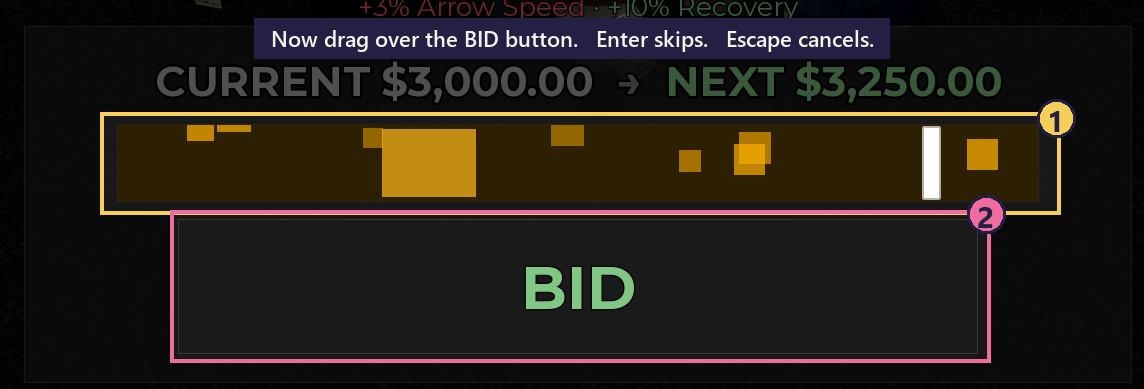
Das Tool merkt sich beide Kästen. Nach einem Neustart vom Tool oder vom Spiel musst du nicht neu markieren. Verschiebst du das Spielfenster, wandern die Kästen mit. Nur wenn sich die Fenstergröße ändert, markierst du neu.
3. Einstellen und starten
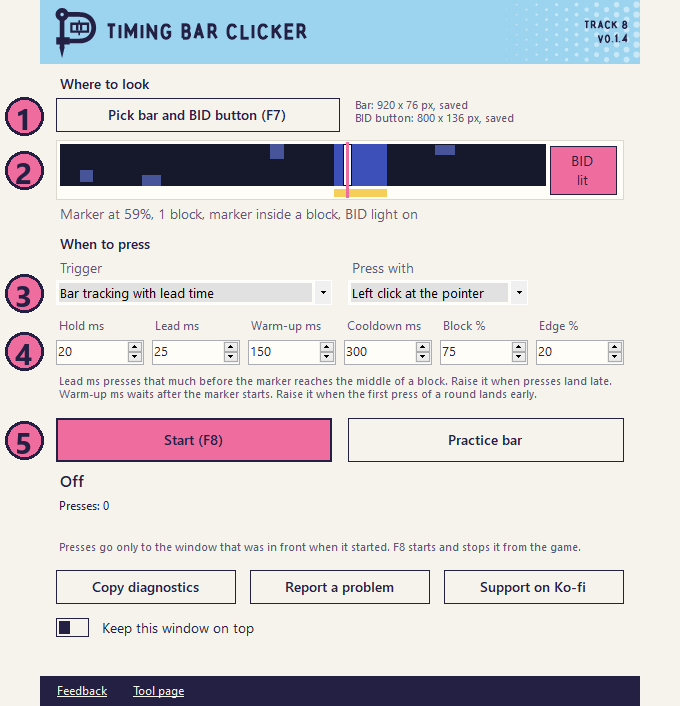
- Pick bar and BID button macht das Gleiche wie
F7. - Die Live-Ansicht zeigt dir, was das Tool gerade sieht. Auch wenn es aus ist.
- Bei Trigger lässt du Bar tracking with lead time an. Bei Press with nimmst du Left click at the pointer und lässt die Maus auf BID liegen. Oder Left click on the BID button, dann setzt das Tool die Maus selbst auf BID.
- Lead ms sagt, wie viel früher das Tool klickt. Klickt es zu spät, nimm 5 mehr. Klickt es zu früh, nimm 5 weniger. Warm-up ms daneben wartet nach dem Start der Markierung. Ist nur der erste Klick einer Runde zu früh, nimm hier mehr.
- Start oder
F8im Spiel schaltet es an.F8schaltet es auch wieder aus.
4. Die Live-Ansicht
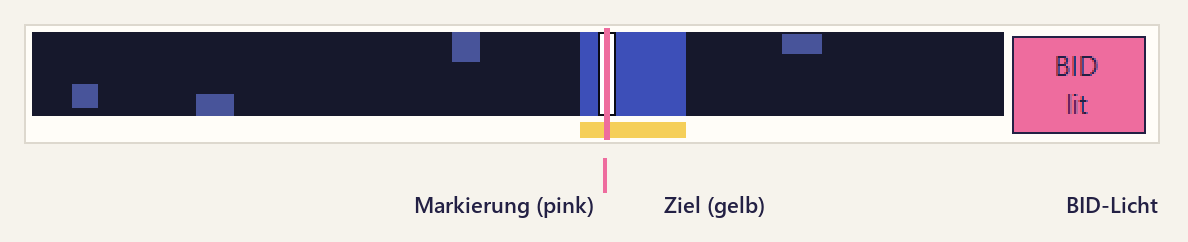
Pink ist die Markierung, gelb sind die Blöcke, die als Ziel zählen. Beim Klicken zählen nur Blöcke, die ruhig stehen bleiben. Ein Block, der mit der Runde kommt, zählt sofort. Kurz aufblitzende Effekte ignoriert das Tool. Rechts siehst du, ob BID gerade leuchtet. Das klappt nur, wenn du den Button mit markiert hast.
5. Was der Status sagt
| Status | Bedeutung |
|---|---|
| Armed - finding the bar rows | Das Tool sucht noch den Balken. Sobald die Markierung läuft, geht es los. |
| Armed - bar not on screen | Gerade ist keine Auktion offen, also klickt es nichts. |
| Armed - paused until the game window is in front | Klick einmal ins Spiel. |
| Armed - measuring the marker speed | Die Markierung ist gerade losgelaufen. Nach zwei Bildern geht es weiter. |
| Armed - tracking the marker | Alles bereit, es wartet auf den nächsten Block. |
6. Wenn etwas nicht klappt
- Es klickt nie: Markier den Balken mit
F7neu, während er im Spiel zu sehen ist. - Es klickt zu früh oder zu spät: Ändere Lead ms in 5er Schritten.
- Mit Practice bar kannst du alles ohne Spiel ausprobieren.
- Copy diagnostics zeigt dir vorher alles, was weitergegeben wird. Mit Report a problem schickst du es uns.